






Ti sei perso i nostri ultimi post?
- FreeFileSync e l’importanza di un backup regolare dell’hard disk
- Lista Server eMule Novembre 2026 (Aggiornamento)
- QR Code Generator: crea e scarica tutti i codici QR che vuoi!
- Diretta TV (Rai, Mediaset e principali canali italiani)
- Amazon Prime: iscrizione gratuita, servizi inclusi e offerte Prime Day
Un blackout mentre usiamo il computer fa pensare subito al peggio: si sarà rovinato il disco? Windows si sarà corrotto? Avrò perso dei file?
Nella maggior parte dei casi, un singolo spegnimento improvviso non significa che il PC abbia subito un danno permanente: Windows e le moderne unità di archiviazione sono progettati per gestire anche arresti anomali, ma un’interruzione può causare la perdita di dati non ancora salvati o interrompere un’operazione di scrittura.
La regola, quindi, è semplice: prima osservare, poi controllare e soltanto se necessario intervenire.

Blackout: che cosa succede al PC quando manca la corrente?
Se l’alimentazione viene a mancare d’improvviso il computer si spegne senza poter chiudere Windows normalmente: in quel momento il sistema potrebbe stare aggiornando il file system, scrivendo dati, utilizzando cache e buffer o eseguendo operazioni che non vediamo.
Il rischio principale non è necessariamente che “si bruci il computer”, ma che una scrittura venga interrotta nel momento sbagliato: le conseguenze possono andare dalla semplice perdita di un documento non salvato a un file danneggiato o, più raramente, a problemi del file system o di Windows.
Prima di tutto, niente panico: guardiamo come si comporta il PC
Ma può anche non succedere nulla. Per questo il primo controllo non è un comando: è il comportamento del PC al riavvio.
1. Riaccendiamo il computer e osserviamo che cosa succede
Windows parte regolarmente e i programmi si aprono? I documenti sono accessibili e non compaiono errori insoliti? Se tutto funziona normalmente, è già un buon segnale.
Conviene comunque aprire rapidamente alcuni dei file più importanti. Se sono leggibili e funzionano normalmente, possiamo procedere con maggiore tranquillità; se invece compaiono problemi di avvio, blocchi, schermate blu o file danneggiati, prima di fare molti test mettiamo al sicuro i dati importanti.
2. Controlliamo la salute dell’SSD o dell’HDD
Il primo controllo tecnico riguarda l’unità di archiviazione.
I dati S.M.A.R.T. – o, nel caso delle unità NVMe, le informazioni relative allo stato di salute – possono fornire indicazioni su temperatura, usura, errori, cicli di alimentazione e altri parametri: non tutti i valori hanno però un significato universale, e la loro interpretazione può cambiare tra produttori e modelli.
Tra gli elementi più interessanti troviamo:
- eventuali avvisi critici
- errori di integrità
- indicatori di usura
- temperatura
- errori registrati
- spegnimenti non sicuri
Quest’ultimo dato è facile da fraintendere: se dopo un blackout aumenta il numero degli unsafe shutdowns non significa di per sé che l’unità sia guasta (il contatore serve proprio a registrare arresti in cui l’alimentazione è venuta meno prima del normale spegnimento).
Più importante è verificare la presenza di avvisi critici o errori di integrità: se non emergono anomalie, abbiamo già un primo elemento rassicurante.
Se stai valutando di acquistare un nuovo hard disk, ti segnaliamo i topseller proposti nello store di Amazon con sconti molto interessanti... CLICCA SULLE IMMAGINI PER SCOPRIRE QUALI SONO!


3. CHKDSK: il file system è integro?
Il passo successivo consiste nel verificare il file system.
Apriamo Terminale, Prompt dei comandi o PowerShell come amministratore e digitiamo:
chkdsk C: /scan
L’opzione /scan esegue una scansione online del volume NTFS: è quindi un buon primo approccio dopo un arresto anomalo, perché permette di cercare problemi senza partire immediatamente da una procedura di riparazione offline.
In parole semplici: prima cerchiamo di capire se c’è qualcosa da riparare.
Un risultato come “analisi del file system effettuata, nessun problema rilevato” è naturalmente rassicurante.
Ricordiamo però che CHKDSK riguarda principalmente il file system, non è una diagnosi completa della salute fisica dell’unità: per quella sono più indicati S.M.A.R.T. e – quando necessario – gli strumenti diagnostici del produttore.
Se CHKDSK segnala anomalie, non lanciamo automaticamente altri comandi trovati online. Prima leggiamo il risultato e cerchiamo di capire che cosa è stato rilevato.
4. SFC: Windows ha qualche file danneggiato?
Anche con un file system integro, alcuni file protetti di Windows potrebbero essere rimasti corrotti. Per verificarli utilizziamo System File Checker…
sfc /scannow [la scansione può richiedere alcuni minuti]
Il risultato migliore è “Protezione risorse di Windows: nessuna violazione di integrità trovata”.
SFC può anche trovare file danneggiati e riuscire a ripristinarli: non è necessariamente un motivo per allarmarsi, significa che Windows ha individuato un problema e ha potuto correggerlo.
Non possiamo però stabilire automaticamente che quei file siano stati danneggiati proprio dal blackout: la coincidenza è plausibile, ma non dimostra la causa.
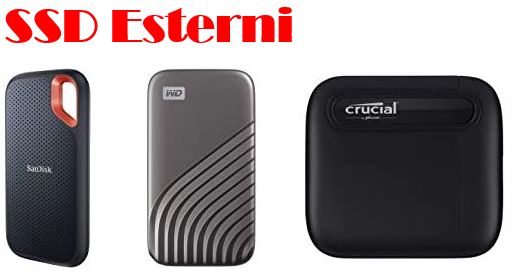
Se stai valutando di acquistare un nuovo SSD, ti segnaliamo i topseller proposti nello store di Amazon con sconti molto interessanti... CLICCA SULLE IMMAGINI PER SCOPRIRE QUALI SONO!

5. Se SFC non riesce a risolvere il problema: DISM
Se SFC segnala corruzioni che non riesce a riparare, possiamo intervenire sul component store di Windows con DISM:
DISM /Online /Cleanup-Image /RestoreHealth
L’operazione può richiedere molti minuti, e la percentuale può sembrare ferma per un certo periodo: non interrompiamo il processo soltanto perché il contatore non avanza, e al termine eseguiamo nuovamente sfc /scannow.
La sequenza da ricordare è quindi: SFC → se necessario DISM → nuovamente SFC.
E ricordiamoci che non è necessario eseguire DISM dopo ogni blackout.
6. Il “Visualizzatore eventi”: ci sono altri segnali?
Dopo un’interruzione di corrente è normale trovare nel “Visualizzatore eventi” una registrazione che indica che Windows non è stato arrestato correttamente. Possiamo incontrare, per esempio:
- ID 41, Kernel-Power, relativo a un riavvio senza un arresto completo
- ID 6008, EventLog, relativo a un arresto imprevisto
Questi eventi da soli non dimostrano un guasto: l’evento 41, in particolare, può comparire anche dopo blocchi, crash o altre situazioni che impediscono un arresto corretto; se sappiamo che in quel momento è mancata la corrente, la registrazione è perfettamente coerente.
Più interessanti sono gli errori che si ripetono nel tempo, soprattutto quelli relativi a disco, controller di archiviazione, file system, timeout o altri problemi hardware.
Quando vale la pena approfondire
E se CHKDSK trova errori? Niente panico: un errore del file system, un problema di indice, una corruzione di file e un possibile guasto fisico dell’unità non sono necessariamente la stessa cosa.
La regola è “prima diagnosticare, poi riparare”.
Se il PC continua a funzionare e i dati sono accessibili, leggiamo con attenzione il risultato di CHKDSK; se invece compaiono anche errori dell’unità, file illeggibili, blocchi frequenti o altri segnali di possibile guasto, prima di continuare con i test mettiamo al sicuro i dati.
Un singolo spegnimento improvviso seguito da un avvio normale e dall’assenza di anomalie nei controlli di base è, insomma, generalmente rassicurante, mentre invece meritano attenzione:
- errori S.M.A.R.T. critici
- errori del disco ripetuti
- file che si corrompono
- schermate blu o blocchi ricorrenti
- problemi di avvio
In questi casi il problema potrebbe non essere più il semplice blackout, ma qualcosa che richiede una diagnosi più approfondita.
L’importanza di un backup regolare
Un blackout non significa automaticamente “disco rotto” oppure “devo reinstallare Windows”.
La cosa più sensata è procedere per gradi: osservare il comportamento del computer, verificare l’unità e il file system, controllare i componenti di Windows e intervenire soltanto quando i risultati indicano che è necessario.
Ma c’è una lezione ancora più importante: il momento migliore per scoprire che il backup funziona è prima di averne bisogno. Un blackout dura pochi secondi, la tranquillità di sapere che i propri dati sono al sicuro deve resistere molto più a lungo.
Non sai quali sono le migliori SCHEDE DI MEMORIA del momento? Clicca qui se vuoi scoprirlo!

SENEX
© Senex – Riproduzione riservata

ISCRIVITI ALLA NOSTRA NEWSLETTER (procedendo si considera accettata l’“Informativa sulla Privacy”).























Lascia una risposta