






Ti sei perso i nostri ultimi post?
- Diretta TV (Rai, Mediaset e principali canali italiani)
- Amazon Prime: iscrizione gratuita, servizi inclusi e offerte Prime Day
- Lista Server eMule Ottobre 2026 (Aggiornamento)
- Scaricare un sito Internet per consultarlo offline (HTTrack)
- Slash Commands, per usare ChatGPT come un PRO
Se si usa “Windows 10” su un PC che non soddisfa i requisiti per l’upgrade alla release successiva è facile imbattersi nel messaggio “La tua versione di Windows ha raggiunto la fine del servizio” oppure “Al dispositivo mancano importanti correzioni di sicurezza e qualità”.
In parole povere il computer ci sta informando che gli ultimi update rilasciati da Microsoft non risultano installati, e ciò può rappresentare un problema piuttosto serio (si pensi – tanto per citarne qualcuno – a ransomware, spyware, phishing e via dicendo).

Per scongiurare qualunque rischio, il colosso di Redmond ha dunque messo a disposizione di chi lo desidera i cosiddetti “Aggiornamenti ESU”, pensati proprio per continuare a ricevere patch “critiche” anche dopo la fine del supporto ufficiale (terminato ad ottobre 2025).
Questo servizio – che molti “temono” necessariamente associato ad un costo fisso pari a 30€ – è in realtà disponibile anche senza dover pagare alcunché… andiamo a scoprire come!!! 🤩
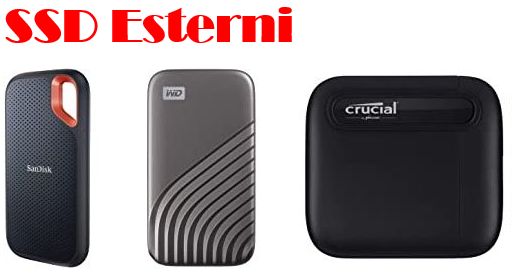
Se stai valutando di acquistare un nuovo SSD, ti segnaliamo i topseller proposti nello store di Amazon con sconti molto interessanti... CLICCA SULLE IMMAGINI PER SCOPRIRE QUALI SONO!

Come richiedere gli ESU (Aggiornamenti di Sicurezza Estesa) gratuitamente
L’iter è molto semplice: per prima cosa si deve andare nel menù “Impostazioni”, poi selezionare “Windows Update”, dove verrà appunto proposto di aderire alla campagna ESU.
Cliccando sul pulsante “Successivo” Windows finalmente ci informerà riguardo la possibilità di iscriversi senza costi aggiuntivi semplicemente effettuando l’accesso con un account Microsoft.

A questo punto sarà sufficiente fare login (o creare un account, se non se ne possiede uno) direttamente dalla schermata, senza inserire carte di pagamento né attivando abbonamenti “nascosti”.
Come effettuare l’accesso con un account Microsoft
Quando richiesto, cliccate su “Accedi” e inserite l’indirizzo email associato al vostro account (Outlook, Hotmail, Live o qualsiasi email già collegata a Microsoft), seguito dalla password: se non avete ancora un account potrete crearne uno in pochi minuti direttamente da quella stessa schermata (sempre senza costi).

Completata la procedura, in men che non si dica Windows riabiliterà gli aggiornamenti.
Gratis. 😁
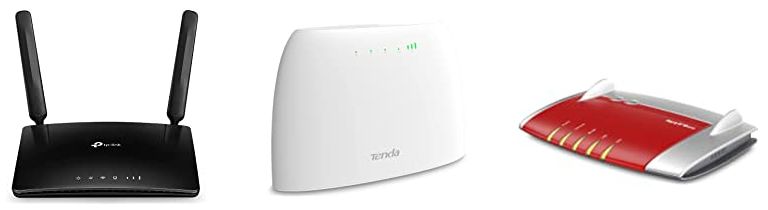
Se stai valutando di acquistare un nuovo router, ti segnaliamo i topseller proposti nello store di Amazon con sconti molto interessanti... CLICCA SULLE IMMAGINI PER SCOPRIRE QUALI SONO!
Tornando dunque alla pagina di “Windows Update” e cliccando su “Verifica disponibilità”, si noterà subito la differenza: il sistema – tornato “funzionante” – scaricherà tutte le patch più recenti proprio come accadeva prima della “presunta” fine del supporto.

Installazione completata… il sistema è ora protetto!
Una volta completato il processo verrà mostrato il messaggio “Gli ultimi aggiornamenti sono stati installati” e la spunta tornerà verde, segno che il sistema è di nuovo protetto contro tutte le vulnerabilità più recenti: in tal modo si potrà continuare ad usare Windows 10 in completa serenità… almeno per qualche altro mese!!! 😉

SENEX
© Senex – Riproduzione riservata

ISCRIVITI ALLA NOSTRA NEWSLETTER (procedendo si considera accettata l’“Informativa sulla Privacy”).























Lascia una risposta